
Besoin d’une visioconférence gratuite, tout de suite, sans installer de logiciel ni faire créer de compte à vos invités ? C’est exactement ce que permet Jitsi Meet : vous créez un lien visio, vous l’envoyez, et tout le monde vous rejoint depuis son navigateur ou son téléphone. Sans limite de 40 minutes, sans carte bancaire, sans publicité dans l’appel.
Voici comment faire, ce que vous pouvez attendre d’une visio gratuite en 2026, et les limites honnêtes de chaque solution.
Créer un lien visio gratuit en 3 étapes
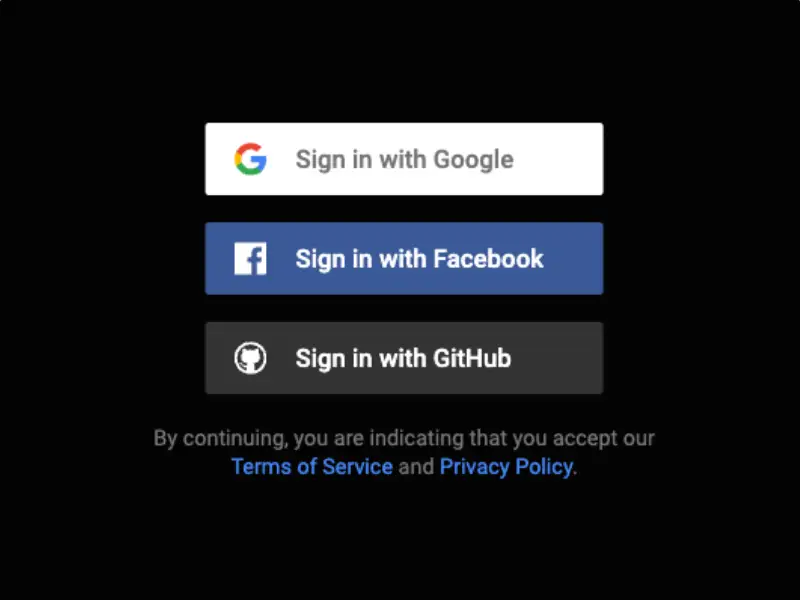
- Ouvrez meet.jit.si dans votre navigateur (Chrome, Firefox, Edge ou Safari). Depuis 2023, la création d’une réunion demande une connexion rapide avec un compte Google, GitHub ou Facebook — vos invités, eux, n’ont besoin de rien (pourquoi ce changement ?).
- Donnez un nom à votre réunion — évitez les noms trop simples type « Reunion » ; un nom long et improbable est plus sûr. Cliquez sur « Démarrer la réunion ».
- Partagez le lien (bouton « Inviter d’autres personnes ») par e-mail, WhatsApp ou SMS. C’est tout : pas d’installation pour vos invités sur ordinateur, et l’application gratuite sur mobile (la télécharger ici).
Premier appel ? Notre guide pas à pas : comment utiliser Jitsi Meet.
Ce que vous avez, gratuitement
- Pas de limite de durée : contrairement à la version gratuite de Zoom (40 minutes), une réunion Jitsi dure autant que nécessaire.
- Jusqu’à des dizaines de participants — la qualité dépend surtout des connexions de chacun (combien de participants au maximum ?).
- Partage d’écran pour présenter un document ou une démo (comment faire).
- Chat intégré, lever la main, salle d’attente pour filtrer qui entre (le lobby expliqué).
- Chiffrement des communications et un projet open source audité publiquement (sécurité et vie privée de Jitsi Meet).
- Programmation à l’avance avec Google Agenda (programmer une réunion).
Jitsi Meet, Google Meet ou Zoom gratuit : que choisir ?
| Jitsi Meet | Google Meet (gratuit) | Zoom (gratuit) | |
|---|---|---|---|
| Limite de durée | Aucune | 60 min (à plusieurs) | 40 min |
| Compte pour les invités | Non | Compte Google souvent requis | Non |
| Installation sur PC | Non (navigateur) | Non (navigateur) | Application recommandée |
| Open source | Oui | Non | Non |
| Enregistrement des données | Minimal, pas de profil publicitaire | Écosystème Google | Politique commerciale |
En résumé : pour une visio ponctuelle avec des invités non techniques, Jitsi est la solution la plus simple : un lien et c’est tout. Google Meet a du sens si tout le monde vit déjà dans Gmail ; Zoom garde l’avantage sur les très grands webinaires payants.
Les limites honnêtes d’une visio gratuite
- La qualité vidéo dépend des connexions : au-delà de ~25-30 participants actifs, mieux vaut couper les caméras des non-intervenants.
- Sur meet.jit.si, l’enregistrement de la réunion n’est plus inclus gratuitement ; si vous devez garder une trace, voici comment enregistrer un appel vidéo et ses alternatives.
- Un problème de micro ou de caméra au premier appel est presque toujours une autorisation du navigateur : le guide de dépannage.
Questions fréquentes
Peut-on faire une visioconférence gratuite sans inscription ?
Oui pour vos invités : ils cliquent sur le lien et entrent, sans compte ni installation. Seule la personne qui crée la réunion sur meet.jit.si doit se connecter (Google, GitHub ou Facebook).
Combien de temps peut durer une visio gratuite ?
Sur Jitsi Meet, il n’y a pas de limite de durée. C’est l’une des grandes différences avec Zoom (40 min) et Google Meet (60 min à plusieurs).
Comment envoyer un lien visio par WhatsApp ou e-mail ?
Créez la réunion, cliquez sur « Inviter d’autres personnes » et copiez le lien. Détail pas à pas : inviter quelqu’un à une réunion Jitsi Meet.
La visioconférence gratuite est-elle sécurisée ?
Jitsi Meet chiffre les communications et permet de protéger la réunion par mot de passe et salle d’attente. Les détails dans notre article sécurité et vie privée.
0 commentaires